










Windows 専用の Steam の名作を Mac で
Steam で特に愛されているゲームの中には、Steam に Mac 版がないものがあります。それでもこの 4 本は Mac で動きます。ブラウザのタブで。
Steam に Mac 版が出てこない理由
Steam がゲームを販売するのは、パブリッシャーが対応しているシステム向けだけです。この 4 本はストアページに Windows しか記載がないため、Mac の Steam ではインストールできません。

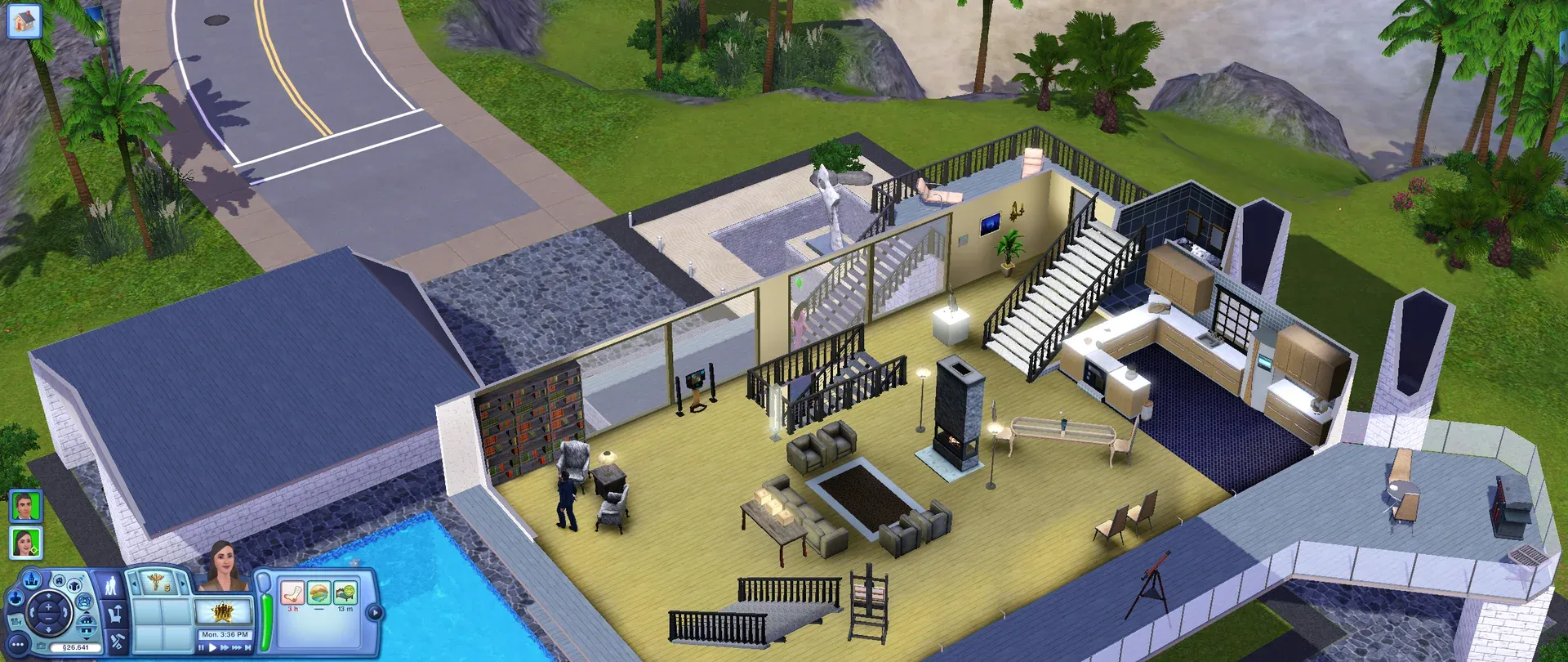
ザ・シムズ3
- Steam では
- Windows 専用。
- Mac のほかの選択肢
- EA が 64 ビットの Mac 版を販売していますが、EA app からしか買えません。
- ここでは
- Steam 版がブラウザのタブで動きます。拡張パック全 11 本とアイテムパック全 9 本、MOD、Create a World Tool 付き。

Spore
- Steam では
- Windows 専用。Galactic Adventures と Creepy & Cute Parts Pack も同じです。
- ここでは
- 基本ゲームとその両方が、ブラウザのタブで動きます。


ザ・シムズ2 Legacy Collection
- Steam では
- Windows 専用。2025年1月に、拡張パック 8 本とアイテムパック 9 本を収録して発売されました。
- Mac のほかの選択肢
- Mac App Store には Aspyr のザ・シムズ2:Super Collection があります。拡張パック 6 本とアイテムパック 3 本を収録し、最終アップデートは 2021年です。
- ここでは
- Legacy Collection がブラウザのタブで動きます。パックは全部入り。


ザ・シムズ Legacy Collection
- Steam では
- Windows 専用。2025年1月発売。
- ここでは
- 基本ゲームと拡張パック全 7 本が、ブラウザのタブで動きます。

遊び方
ライブラリを開く
メモリ 8 GB 以上の Mac のブラウザで。おすすめは Chrome です。アカウントは不要です。
「起動」を押す
初回はゲームがブラウザに読み込まれます。数ギガバイト、一度だけです。
もうひとつ、Windows 専用ではないゲーム
Plants vs. Zombies もライブラリにあります。Steam では Windows のほか、Mac OS X 10.5.8 から 10.6 にも対応と記載されています。
Mac 向けに作られたゲームを探しているなら
このページはそのリストではありません。リストは Steam にあります。ストアを開いて macOS で絞り込んでください。この 4 本以外の Windows ゲームについては、動かす方法をすべてこちらにまとめています: Mac で Windows ゲームを遊ぶ方法
Steam の名作を Mac で:よくある質問
Steam 版のザ・シムズ3は Mac で遊べますか?
Steam からは遊べません。ストアページには Windows しか記載がありません。ここでは Steam 版が Mac のブラウザのタブで動きます。
Steam の Spore は Mac に対応していますか?
いいえ。Steam では Spore、Galactic Adventures、Creepy & Cute Parts Pack のいずれも Windows 専用です。ここではブラウザのタブで動きます。
ザ・シムズ2 Legacy Collection は Mac で遊べますか?
Steam では Windows 専用なので遊べません。Mac App Store には、パックの数が少ない古い Super Collection があります。ここでは Legacy Collection がブラウザのタブで動きます。
代わりに GeForce NOW や CrossOver でこれらのゲームを遊べますか?
GeForce NOW の対応リストにザ・シムズシリーズのゲームはひとつもなく、Spore もありません。CrossOver は多くの Windows ゲームを動かせますが、ゲームごとに確認と設定が必要です。ブラウザのタブなら、設定は何もいりません。